

Cuando intentas entrar en una web y el navegador te responde con «No se puede acceder a este sitio web», el fallo puede venir de dos lugares completamente distintos: tu equipo o la propia web. Por qué no puedes acceder a una página web tiene siempre una explicación técnica concreta, y la mayoría de veces se resuelve en menos de cinco minutos siguiendo el orden correcto. Este artículo te explica cada causa posible y cómo descartarlas una a una.
Primer paso: ¿el problema es tuyo o de la web? Averígualo en 30 segundos
Antes de tocar cualquier configuración, haz esta comprobación rápida: coge tu teléfono móvil, desactiva el Wi-Fi y navega hasta la web usando solo los datos móviles. Si la página carga sin problemas desde el móvil, el origen del error está en tu ordenador o en tu red doméstica. Si tampoco carga con datos móviles, la web tiene un problema en su propio servidor y no puedes hacer nada más que esperar a que el propietario lo solucione.
Esta prueba de 30 segundos te ahorra revisar tu equipo cuando el fallo es externo, y te evita esperar pasivamente cuando el problema sí está en tu lado. El resto del artículo asume que ya sabes de qué lado está el fallo.
Causas del lado del usuario: qué puede estar fallando en tu equipo
Si la web carga desde el móvil con datos pero no desde tu ordenador o tu red Wi-Fi, el problema está en uno de estos cinco puntos.
Tu conexión a internet está cortada o es inestable
Es la causa más frecuente y también la más fácil de descartar. Abre otra web conocida (por ejemplo, Google) e intenta cargarla. Si tampoco carga, el problema es la conexión en general, no esa web en concreto. Reinicia el router: desconéctalo de la corriente durante 30 segundos y vuelve a enchufarlo. En la mayoría de los casos este reinicio resuelve cortes de conexión temporales causados por una asignación de IP problemática.
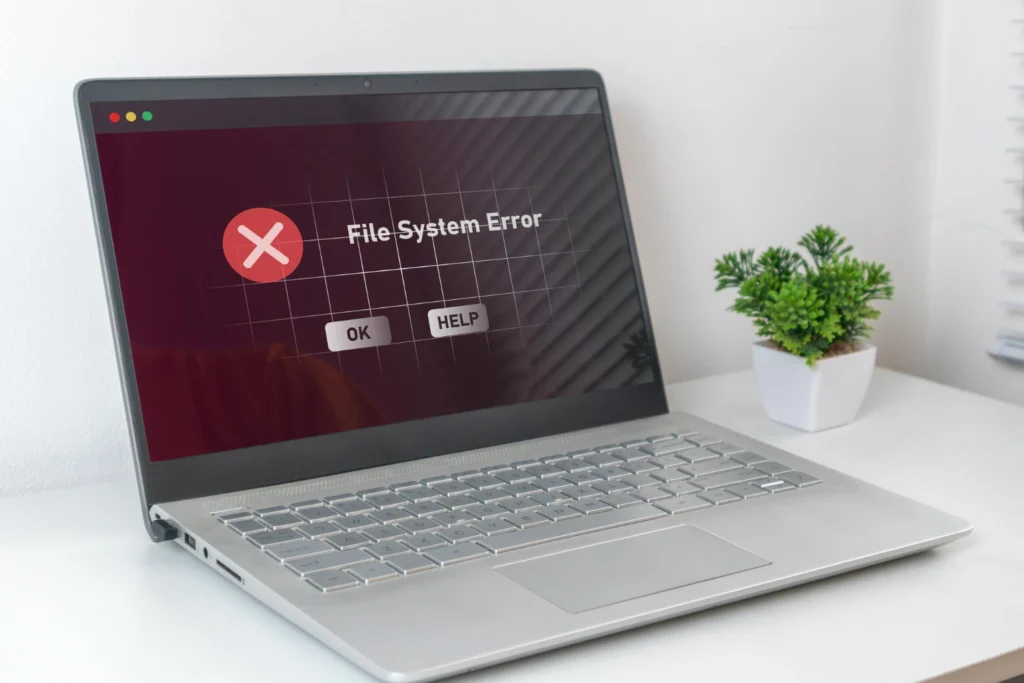
La caché de DNS guarda una dirección incorrecta
El DNS (Domain Name System) es el sistema que traduce el nombre de una web —como grupoverko.com— a la dirección IP del servidor donde está alojada. Tu ordenador guarda una copia local de esas traducciones para ir más rápido, pero esa copia puede quedarse desfasada o corromperse. Cuando eso ocurre, el navegador intenta conectar con una IP que ya no existe o que ha cambiado, y lanza el error DNS_PROBE_FINISHED_NXDOMAIN.
Para vaciar la caché de DNS en Windows, abre el símbolo del sistema como administrador y ejecuta ipconfig /flushdns. En Mac, abre el Terminal y escribe sudo dscacheutils -flushcache seguido de tu contraseña. También puedes cambiar los servidores DNS que usa tu ordenador por los de Google (8.8.8.8 y 8.8.4.4) o los de Cloudflare (1.1.1.1), que suelen ser más estables que los de tu operadora.
El firewall o el antivirus está bloqueando el acceso
Los programas de seguridad analizan el tráfico entrante y saliente, y en ocasiones clasifican como peligrosa una web que es completamente inofensiva, especialmente en redes corporativas con políticas de filtrado agresivas. Para comprobar si es el culpable, desactiva el antivirus momentáneamente e intenta cargar la web. Si ahora sí carga, el problema es una falsa alarma de tu software de seguridad. La solución es añadir la web como excepción en la configuración del antivirus, no desactivarlo permanentemente.

La caché del navegador está dañada
Chrome, Firefox y Edge guardan archivos temporales de las webs que visitas para que carguen más rápido en futuras visitas. Si esos archivos se corrompen, el navegador intenta mostrar una versión rota de la página en lugar de pedir una copia nueva al servidor. El síntoma habitual es que la web da error en el navegador normal pero carga bien en una ventana de incógnito, ya que el modo incógnito ignora la caché y las cookies guardadas.
Si eso es lo que te ocurre, borra la caché del navegador: en Chrome ve a Configuración, luego a Privacidad y seguridad, y pulsa en Borrar datos de navegación. Marca la caché y las cookies, selecciona Todo el tiempo como rango y confirma. Después recarga la página normalmente.
Una VPN o un proxy está interrumpiendo la conexión
Las VPN y los proxies redirigen tu tráfico a través de servidores intermedios para ocultar tu IP o para saltarse restricciones geográficas. Cuando esos servidores intermedios tienen problemas, o cuando la web a la que intentas acceder bloquea las IP de ese servicio, obtienes un error de conexión aunque tu internet funcione perfectamente. Desactiva la VPN o el proxy y recarga la página para comprobar si era la causa. Si la web carga sin VPN, el problema está en la configuración del servidor VPN que usas.

Causas del lado de la web: cuando el fallo no depende de ti
Si la prueba con datos móviles confirmó que la web tampoco carga desde la red de tu operadora, el servidor o la configuración del dominio tiene un problema. Estas son las causas más frecuentes.
El servidor está caído o saturado
Un servidor web puede dejar de responder por muchas razones: un pico de tráfico que supera su capacidad, un fallo en el proveedor de hosting, una actualización que salió mal o un ataque de denegación de servicio. En este caso el propietario de la web necesita contactar con su proveedor de hosting para restablecer el servicio. Como usuario, puedes verificar si la web está caída para todo el mundo utilizando servicios como downforeveryoneorjustme.com o isitdownrightnow.com: si confirman que la web está caída globalmente, no hay nada que puedas hacer desde tu lado.
El dominio ha expirado y el propietario no lo ha renovado
Los dominios se contratan por periodos de uno a diez años. Cuando ese periodo termina y el propietario no renueva el pago, el dominio se desactiva y la web deja de ser accesible. A veces ocurre por un olvido; otras, porque el método de pago guardado en el registrador ha caducado. El navegador suele mostrar una página de parking o un error de resolución DNS. Si la web afectada es la tuya, contacta urgentemente con tu registrador de dominios para renovarlo antes de que lo liberen al mercado.
El certificado SSL ha caducado o está mal configurado
Los certificados SSL/TLS son los que habilitan la conexión segura (HTTPS) entre el navegador del usuario y el servidor. Tienen una fecha de caducidad y hay que renovarlos periódicamente. Cuando un certificado expira, los navegadores muestran un aviso de «conexión no segura» o bloquean directamente el acceso con el código ERR_SSL_PROTOCOL_ERROR o NET::ERR_CERT_EXPIRED. Un certificado mal instalado o un error en la configuración HTTPS produce el mismo resultado. Si eres el propietario de la web, contacta con tu proveedor de hosting para renovar el certificado.
Un error de servidor impide que la web responda (códigos 500 y 503)
Los errores HTTP 500 (Internal Server Error) y 503 (Service Unavailable) indican un problema en la lógica del servidor. El 500 suele aparecer cuando un plugin o una actualización ha roto algo en el código de la web. El 503 indica que el servidor existe pero no puede atender peticiones en ese momento, normalmente por sobrecarga o mantenimiento programado. En ambos casos el problema es del propietario de la web, no tuyo.
Qué te dice cada código de error
El mensaje genérico «No se puede acceder a este sitio web» agrupa varios errores distintos. El código que aparece debajo del mensaje indica exactamente dónde está el fallo, lo que determina qué solución aplicar.
| Código de error | Qué significa | Dónde suele estar el fallo |
|---|---|---|
| DNS_PROBE_FINISHED_NXDOMAIN | El DNS no pudo traducir el nombre de dominio a ninguna IP. «NXDOMAIN» significa literalmente «dominio inexistente» desde tu punto de vista. | Caché de DNS corrupta en tu equipo, DNS mal configurado, o dominio caducado/inexistente en el servidor. |
| ERR_CONNECTION_REFUSED | Tu navegador llegó al servidor pero este rechazó la conexión activamente. | Firewall del servidor, servicio web detenido en el servidor o IP bloqueada por el servidor. |
| ERR_CONNECTION_TIMED_OUT | Tu navegador intentó conectar pero el servidor no respondió en el tiempo límite. | Servidor sobrecargado, red lenta o firewall descartando paquetes sin responder. |
| ERR_CONNECTION_RESET | La conexión se estableció pero fue interrumpida a mitad del proceso. | Inestabilidad de red, firewall o antivirus que corta la conexión, o problemas en el servidor. |
| ERR_SSL_PROTOCOL_ERROR | El navegador no pudo establecer una conexión HTTPS segura con el servidor. | Certificado SSL caducado o mal configurado en el servidor de la web. |
Cómo solucionar el error «no se puede acceder a este sitio web» paso a paso
Sigue este orden para diagnosticar y resolver el problema de forma eficiente, de menos a más complejo.
- Comprueba desde datos móviles. Desactiva el Wi-Fi en el móvil y accede a la web desde tu tarifa de datos. Si carga, el problema está en tu red doméstica u ordenador. Si no carga, la web está caída y no puedes hacer nada más que esperar o avisar al propietario.
- Reinicia el router. Si el problema es tu red, desconecta el router 30 segundos y vuelve a enchufarlo. Espera dos minutos a que se restablezca y prueba de nuevo.
- Prueba en modo incógnito. Abre una ventana de incógnito (Ctrl+Mayús+N en Chrome) e intenta acceder. Si carga, el problema está en la caché o en una extensión del navegador. Borra los datos de navegación: caché, cookies y datos de sitios de todo el tiempo.
- Vacía la caché de DNS. En Windows: abre el símbolo del sistema como administrador y ejecuta
ipconfig /flushdns. En Mac: abre el Terminal y ejecutasudo dscacheutils -flushcache. Recarga la página después. - Cambia los servidores DNS. En la configuración de red de tu sistema, sustituye los DNS de tu operadora por 8.8.8.8 y 8.8.4.4 (Google) o por 1.1.1.1 (Cloudflare). Aplica los cambios y prueba de nuevo.
- Desactiva temporalmente el antivirus y el firewall. Solo para hacer la prueba. Si la web carga, añade una excepción en tu software de seguridad y vuelve a activarlo. No lo dejes desactivado.
- Desconecta la VPN o el proxy. Si tienes una VPN activa, desconéctala y recarga la página. Si resuelve el error, el problema está en el servidor VPN que estás usando.
- Prueba desde otro navegador o dispositivo. Si ninguna de las soluciones anteriores funciona, intenta acceder desde Firefox, Edge o Safari, o desde otro ordenador en la misma red. Si ninguno carga la web, es un problema de la red doméstica o del servidor.
Si la web que falla es la tuya y tus clientes no pueden acceder
Para un usuario, que una web no cargue es una molestia puntual. Para el propietario de ese negocio, cada minuto de caída es tráfico perdido, ventas que no ocurren y clientes que se van a la competencia. Los errores 500, los dominios sin renovar y los certificados SSL caducados tienen una característica en común: son problemas prevenibles con un servicio de mantenimiento web profesional que los detecte antes de que afecten a los usuarios.
Un mantenimiento web activo incluye monitorización continua del tiempo de actividad (uptime), gestión de actualizaciones controlada para que ningún plugin rompa la web en producción, renovación anticipada de certificados SSL y avisos automáticos ante cualquier caída. Si tu web sufre errores con frecuencia o simplemente nunca la has revisado desde que la lanzaste, es el momento de poner orden antes de que el problema llegue en el peor momento.
En Verko trabajamos con empresas que necesitan saber que su web está siempre disponible. Si quieres revisar el estado de la tuya, cuéntanos tu situación y te decimos qué necesita.